En este artículo aprenderás paso a paso cómo automatizar el envío de correos electrónicos con archivos PDF personalizados directamente desde AppSheet, utilizando Google Apps Script. Verás cómo generar un PDF dinámico desde los datos de tu app, y configurar todo para que se envíe automáticamente al realizar una acción en AppSheet. Es una solución profesional, 100% gratuita y muy útil para quienes necesitan enviar reportes, comprobantes o facturas desde sus aplicaciones sin complicaciones.
Además, te obsequiamos el script completo para que puedas implementarlo fácilmente en tu proyecto y empezar a enviar correos con PDFs automáticamente desde AppSheet sin complicaciones.
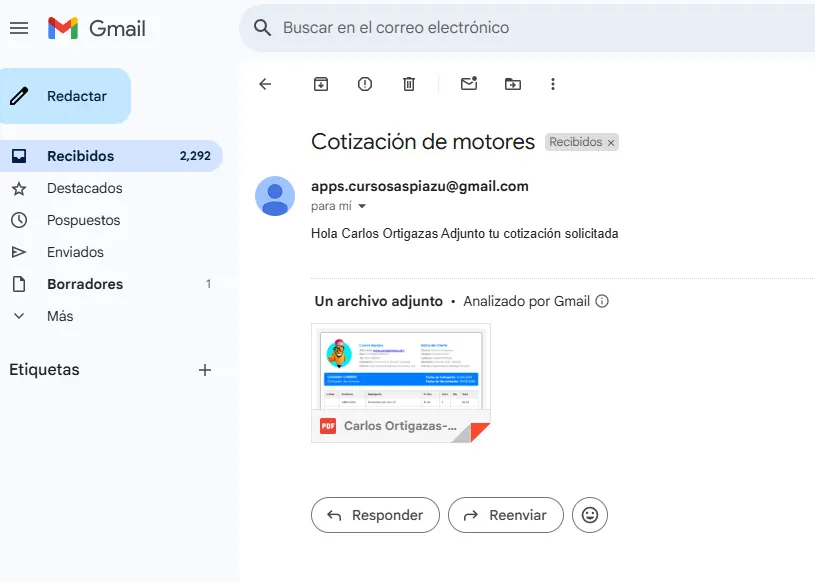
¿Qué hace el script?
- Envia un correo automático con los datos de un formulario o registro desde AppSheet.
- Adjunta automáticamente el PDF y envía el correo a uno o más destinatarios.
- Se ejecuta automáticamente desde AppSheet usando un Botón (acción).
¿Qué configuramos?
- Usamos Apps Script para:
- Automatizar el envío de correos
- Ingresar a nuestros drive y el script se encarga de seleccionar el pdf para enviarlo
- Enviar el correo con mensaje, asunto predeterminado y pdf adjunto
- En AppSheet, configuramos:
- Una acción de tipo Call a Script que llama al script.
- Parámetros dinámicos como correo del cliente, asunto, etc.
¿Funciona con varias Apps?
- Si, el Script puede ser conectado a varias apps dentro de tu misma cuenta
- No necesitas duplicar el script, puedes utilizar únicamente uno para todas las apps en tu cuenta
📩 Guía de Configuración del Script de Envío de Cotizaciones por Correo
✅ PASO 1: Configurar el Navegador
Importante: Para evitar conflictos con múltiples cuentas de Gmail, crea un nuevo perfil de Chrome exclusivo para el correo con el que estás creando tu app.
Instrucciones:
- Abre Google Chrome.
- Crea un nuevo perfil de navegador (clic en tu foto de perfil > «Agregar»).
- Inicia sesión únicamente con el correo que usarás para tu app en AppSheet y AppScript.
✅ PASO 2: Crear el Proyecto en Apps Script
- Ve a Google Drive y crea un nuevo proyecto de App Script.
- Cambia el nombre del proyecto y del archivo principal.
- Copia el código del script (descargado previamente en un bloc de notas) y pégalo en el editor.
- Guarda y ejecuta el script para aceptar los permisos de Google.
✅ PASO 2.5: Dar Acceso Público a las Carpetas de Cotizaciones (PDF)
Importante: Para que el script pueda enviar los archivos PDF correctamente por correo, debes asegurarte de que todas las carpetas que contienen las cotizaciones, logo e imágenes estén configuradas como «públicas con enlace».
Instrucciones:
- Ve a Google Drive y ubica la carpeta (o carpetas) donde se guardan los PDFs de las cotizaciones.
- Haz clic derecho sobre la carpeta > Compartir.
- En la parte inferior del cuadro de diálogo, haz clic en “Cualquier persona con el enlace” y selecciona «Lector».
- Repite este paso para todas las carpetas que utilices en diferentes apps o empresas, si fuera el caso.
⚠️ Si no haces esto, los clientes no podrán abrir el PDF adjunto en el correo, ya que Google bloqueará el acceso si el archivo está restringido.
✅ PASO 3: Crear la Columna de Estado en AppSheet
- En la tabla de cotizaciones, crea una nueva columna llamada: ESTADO_CORREO.
- Sincroniza la tabla desde AppSheet para que reconozca la nueva columna.
- Cambia el tipo de columna a Enum.
- Agrega los valores:
○ Iniciado
○ Completado
✅ PASO 4: Crear Acciones en AppSheet
- Crea dos acciones nuevas:
○ Correo Iniciado
○ Correo Completado - Ambas usarán el comportamiento:
Data: set the values of some columns in this row - Configura los valores:
○ Acción «Iniciado» → ESTADO_CORREO = «Iniciado»
○ Acción «Completado» → ESTADO_CORREO = «Completado» - Personaliza la acción «Correo Iniciado»:
○ Añade ícono y color (opcional).
○ Activa la opción de confirmación antes de ejecutar. - Oculta la acción «Correo Completado» para evitar que el usuario la ejecute manualmente.
✅ PASO 5: Crear el Bot de Automatización
- Crea un nuevo Bot desde AppSheet.
- Configura el evento:
○ Nómbralo y selecciona la tabla de cotizaciones.
○ En “Data Change Type”, selecciona solo: Updates.
○ En “Condition”, escribe: [ESTADO_CORREO] = «Iniciado» - Crea un proceso:
○ Nómbralo y selecciona «Call a script». - Configura el llamado al script:
○ En “Apps Script Project”, selecciona el proyecto desde tu Google Drive.
○ En “Function name”, selecciona: enviarCotizacion
○ En “Function parameters”, configura los siguientes valores:
🔧 Parámetros del Script
| Parámetro | Descripción |
| correoCliente | Correo del cliente: [Correo_Cliente] o [Cliente].[Correo] |
| asunto | Asunto del correo: [Nombre_Cotizacion] |
| mensaje | Mensaje personalizado o campo [Mensaje], ejemplo: «Hola, adjunto la cotización solicitada.» |
| cotizacionPDF | Ruta del PDF: [PDF], ejemplo: /Cotizaciones_PDF/Carlos-Ortigazas-Cotización-Motor-Niid.pdf |
Crear el Proceso “Completado”
● Añade un nuevo paso al mismo Bot tras el script.
● En vez de Run a task, selecciona Run a data action.
● En Action, elige tu acción de Correo Completado (la que cambia ESTADO_CORREO a “Completado”)
✅ PASO 6: Mostrar “Estado Correo” en la Vista Detalle
- Ve a la vista “Detalle Cotización” en tu editor de AppSheet.
- En la sección Columns, añade la columna ESTADO_CORREO.
- Ajusta su posición para que quede visible al usuario (por ejemplo, justo debajo de “Fecha” o “Cliente”).
- Guarda y sincroniza la app.
De este modo, cada vez que se envíe el correo, el usuario verá inmediatamente si el estado está en “Iniciado” o “Completado”.
Descarga el Script para enviar correos con pdf en AppSheet


Genial!! Gracias 🫂😊
Excelente artículo