
Aplicaciones Creadas
Cómo Crear un Sistema de Citas Médicas en Excel con Macros VBA e IA (Sin Saber Programar)
Aprende cómo crear un sistema profesional de citas médicas en Excel desde cero, con base de datos de pacientes, formularios
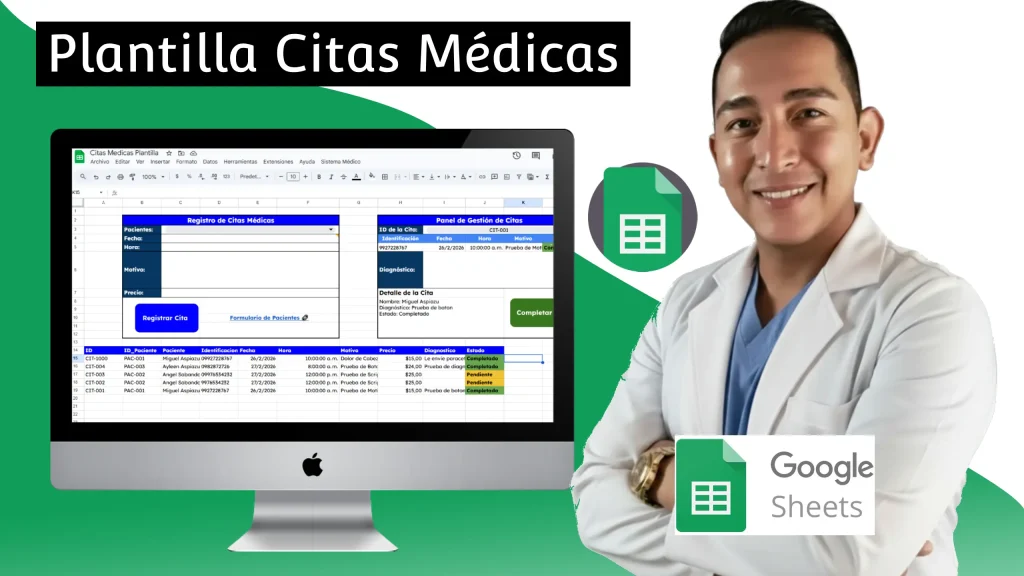
Aprende cómo crear una plantilla profesional de citas médicas en Google Sheets desde cero, con base de datos de pacientes, formulario automático, generación de ID, panel de gestión, diagnóstico y scripts con Apps Script.
En este tutorial paso a paso te enseñaré cómo automatizar el registro de pacientes, agendar citas con botones personalizados y crear un sistema médico funcional sin pagar software mensual. Ideal para médicos, clínicas, consultorios y emprendedores que quieren un sistema práctico, editable y 100% personalizable.

Si ya seguiste todos los pasos de este tutorial y quieres ahorrar tiempo, evitar errores y tener funciones avanzadas sin configurarlas manualmente, puedes adquirir la Plantilla Premium de Citas Médicas en Google Sheets.
👉 Esta plantilla ya incluye:
✔️ Base de datos con pacientes y citas completamente configurada
✔️ Formularios de alta automáticos
✔️ Panel de gestión visual
✔️ ID automáticos y panel de diagnóstico
✔️ Automatizaciones con Apps Script
✔️ Botones integrados para registrar y completar citas
✔️ Historial dinámico de las últimas citas
✔️ Diseñada profesionalmente para consultorios médicos
Ya no tendrás que copiar fórmulas ni crear scripts desde cero — viene lista para utilizar desde el primer momento.
🔗 Compra la plantilla premium aquí:
💡 Ideal para médicos, clínicas, consultorios emergentes o administradores que quieren un sistema profesional sin pagar software caro.
Antes de comenzar con fórmulas o automatizaciones, lo primero es trabajar de forma ordenada. Esto te evitará errores más adelante, especialmente cuando trabajes con fechas y horarios de citas médicas.
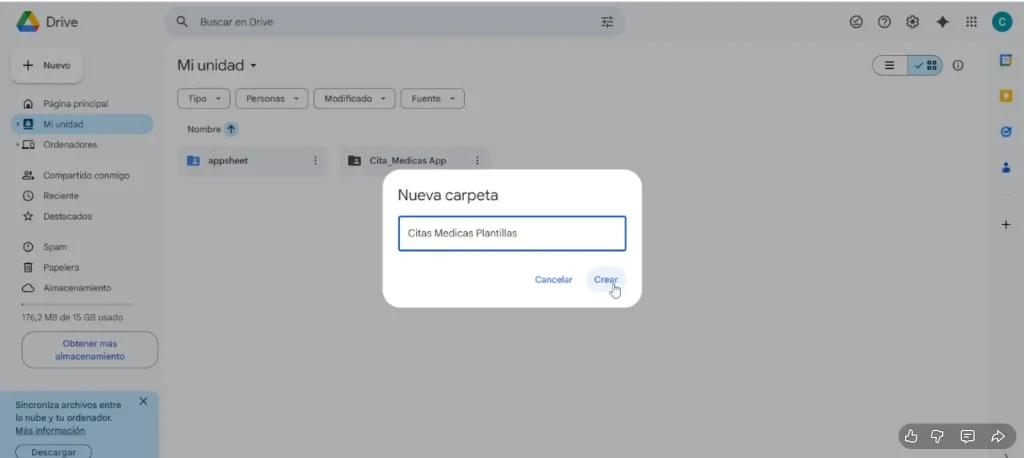
💡 Consejo: Mantener todo dentro de una carpeta específica te permitirá después compartir, duplicar o vender la plantilla de forma organizada.
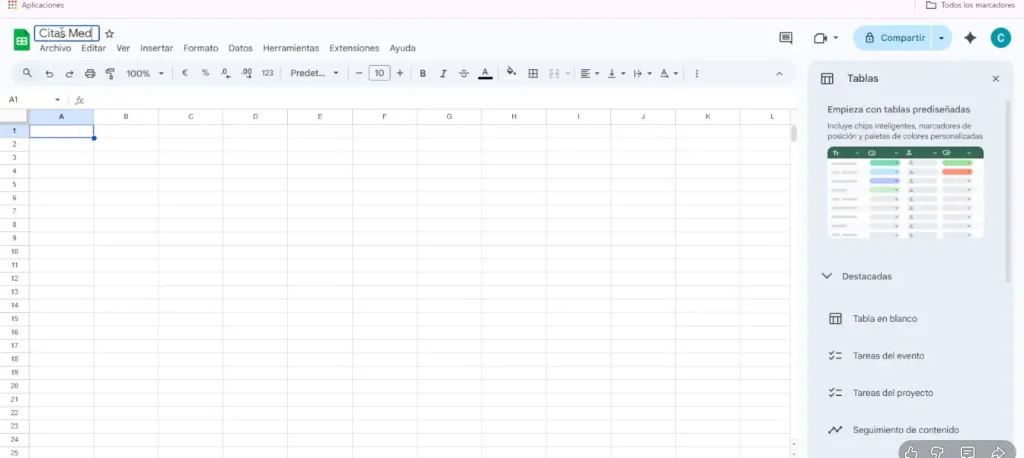
Ahora ya tenemos la base del proyecto.
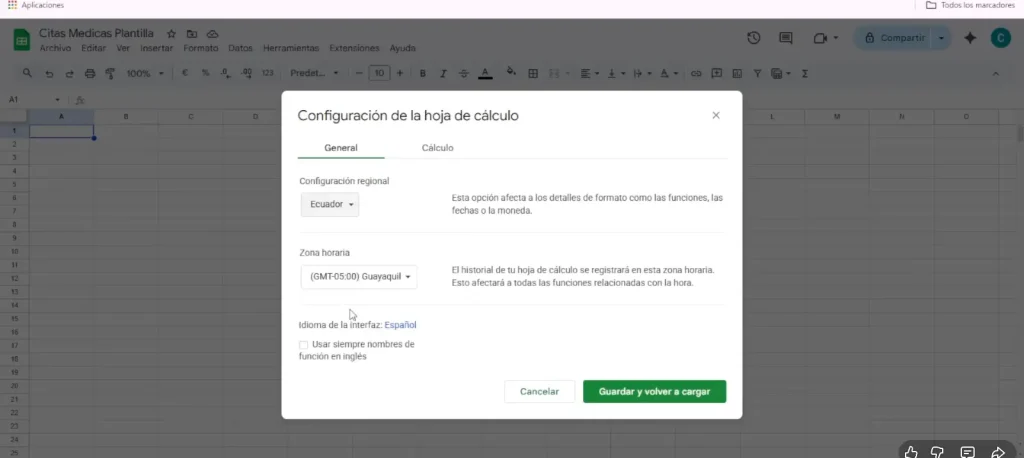
Este paso es CLAVE en una plantilla de citas médicas.
En mi caso:
Haz clic en Guardar.
Si no configuras correctamente la región:
En una plantilla médica, donde trabajamos con fechas y horas exactas, esto no es opcional — es obligatorio.
Antes de agregar datos, fórmulas o automatizaciones, necesitamos definir la estructura básica de nuestra plantilla.
Este sistema trabajará únicamente con tres hojas principales:
Estas serán el corazón de toda la plantilla.
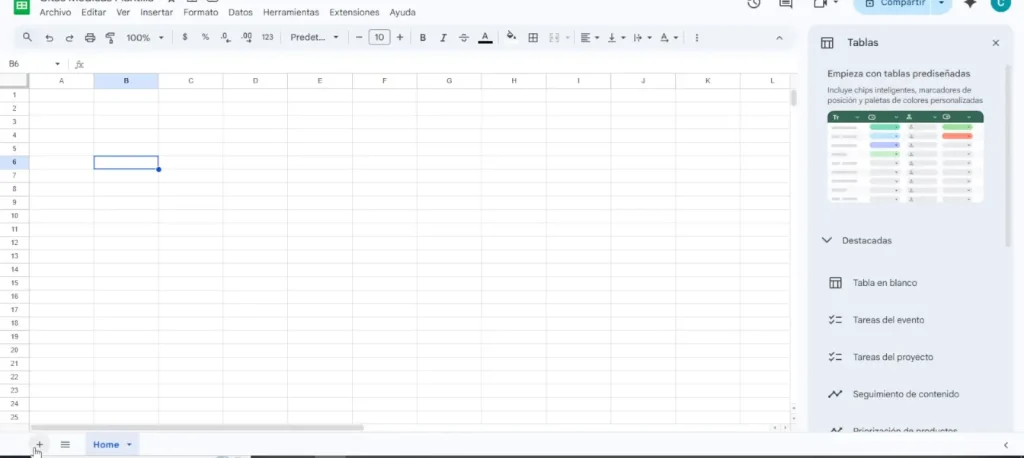
Debes dejar exactamente estos nombres:
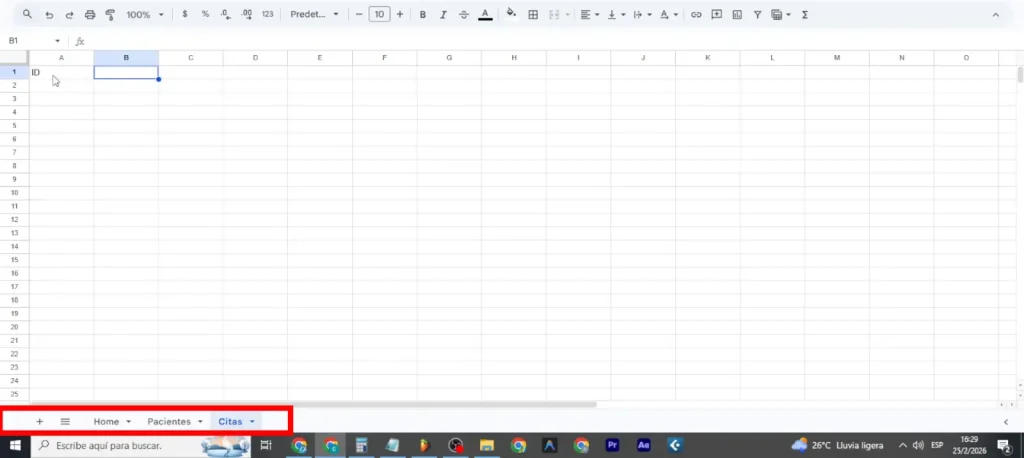
Aunque todavía no vamos a configurar nada dentro de ellas, es importante entender su función desde ahora:
Separar la información de esta manera hace que la plantilla sea:
Aquí empezamos a construir la base de datos real del sistema.
Primero estructuramos la tabla y luego creamos el formulario que alimentará automáticamente esa información.
En la hoja Pacientes vamos a crear 10 columnas en la fila 1 con los siguientes encabezados:
⚠️ Por ahora solo creamos los encabezados.
Más adelante configuraremos automatizaciones como la generación del ID y la concatenación con el nombre.
Ahora vamos a crear el formulario que permitirá registrar pacientes sin que tengan que entrar directamente a la hoja.
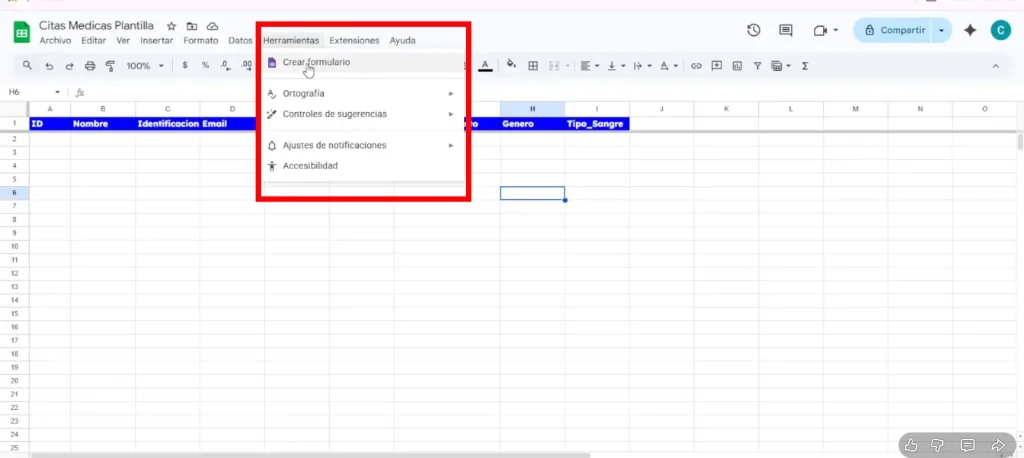
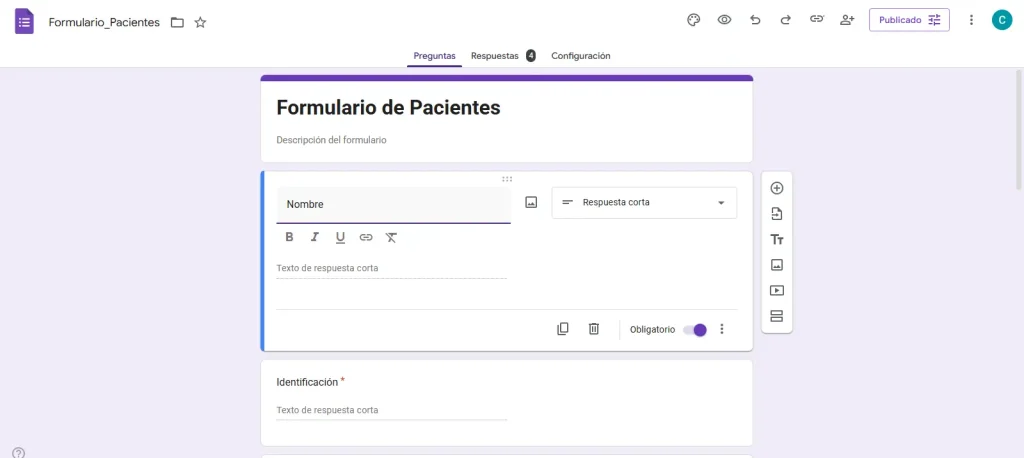
Cambia el nombre del formulario a:
Formulario de Pacientes
Ahora vamos a crear las preguntas utilizando los encabezados de nuestra tabla, pero solo desde “Nombre” hasta “Tipo_Sangre”.
⚠️ No incluimos:
Porque esos los generaremos automáticamente dentro de Google Sheets.
Nombre
Identificacion
Telefono
Direccion
Fecha_Nacimiento
Genero
Tipo_Sangre
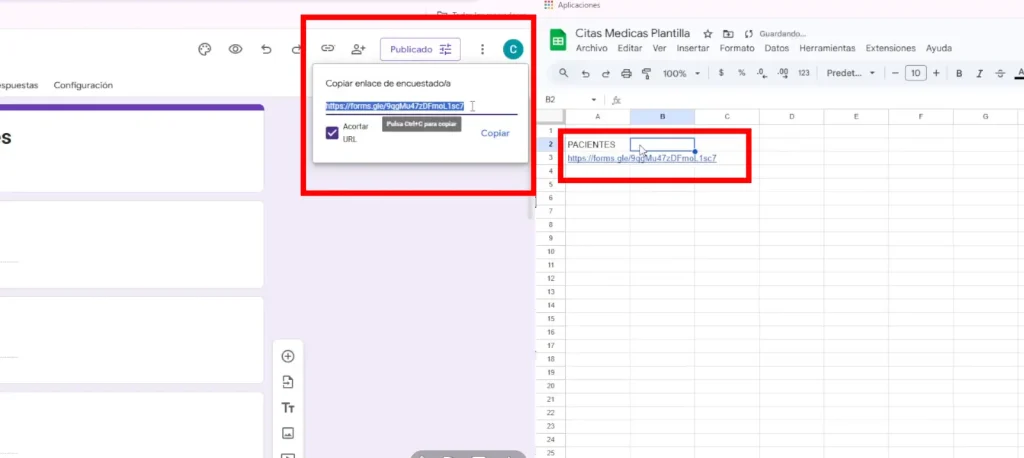
Esto facilitará el acceso rápido al formulario.
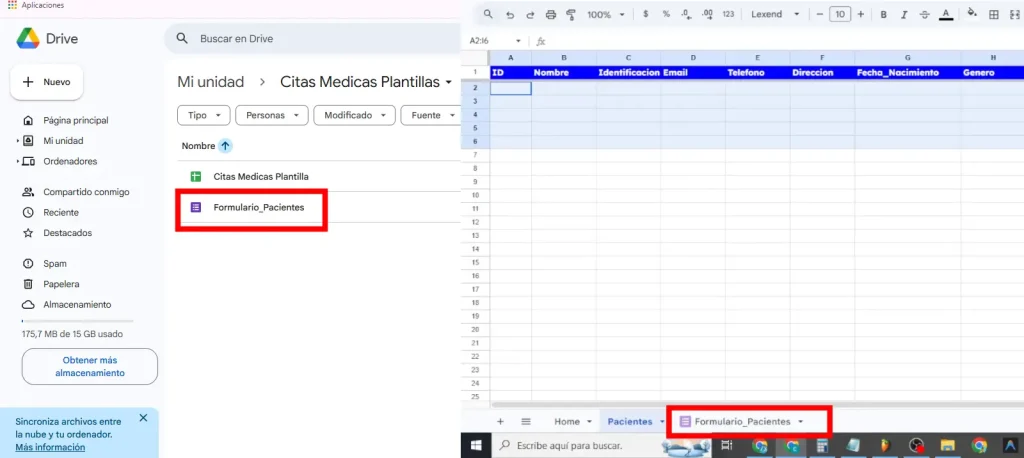
Cuando creas un formulario desde Google Sheets:
Ahora hacemos lo siguiente:
Y listo ✅
Ahora vamos a convertir la hoja Pacientes en la base de datos real del sistema.
La hoja Formulario_Pacientes solo será una hoja intermedia que recibe los datos de Google Forms automáticamente.
Nos ubicamos en la hoja Pacientes.
En la celda C2 (primera celda debajo de la columna Nombre) pegamos esta fórmula:
=QUERY(Formulario_Pacientes!B2:I; "SELECT * WHERE B IS NOT NULL")¿Qué hace esta fórmula?
🔥 Esto convierte nuestra hoja Pacientes en una base de datos dinámica.
Como ya no necesitamos trabajar directamente en esa hoja:
Así evitamos que alguien modifique datos accidentalmente.
Ahora vamos a generar un ID secuencial automático.
En la hoja Pacientes, en la celda B2 (columna ID), pegamos esta fórmula:
=ARRAYFORMULA(SI(C2:C <> ""; "PAC-" & TEXTO(FILA(C2:C) - FILA(C2) + 1; "000"); ""))¿Qué hace esta fórmula?
📌 «PAC» significa paciente, pero puedes cambiar ese prefijo por cualquier otro.
Ahora vamos a crear la columna ID_Nombre, que nos servirá más adelante para desplegables o búsquedas.
En la celda A2 pegamos esta fórmula:
=ARRAYFORMULA(SI(C2:C <> ""; "PAC-" & TEXTO(FILA(C2:C) - FILA(C2) + 1; "000") & " - " & C2:C; ""))¿Qué hace?
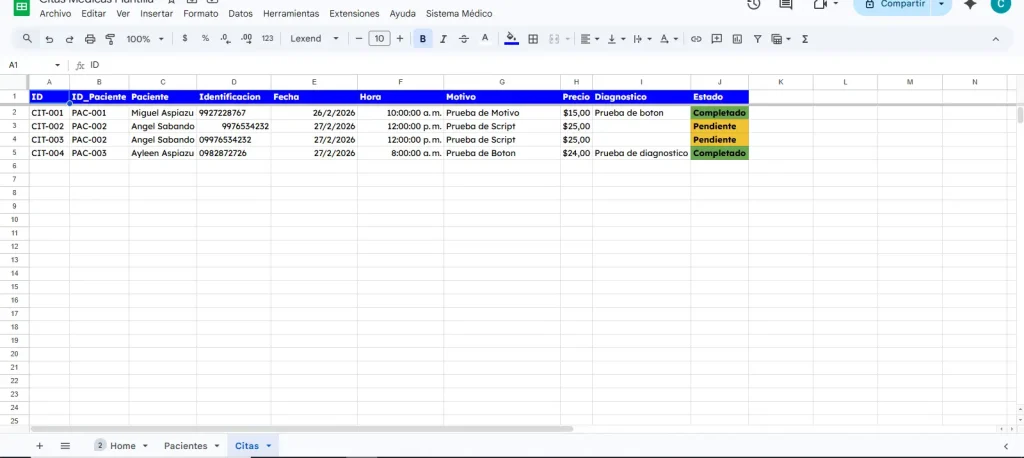
Ahora vamos a preparar la estructura donde se registrarán todas las citas médicas.
En la hoja Citas, en la fila 1, creamos los siguientes encabezados:
Por ahora solo creamos estos encabezados.
Más adelante conectaremos esta hoja con la base de datos de pacientes y automatizaremos varios campos.
En la columna ID, nos ubicamos en la celda A2 y pegamos la siguiente fórmula:
=ARRAYFORMULA(SI(C2:C <> ""; "CIT-" & TEXTO(FILA(C2:C) - FILA(C2) + 1; "000"); ""))¿Qué hace esta fórmula?
Ejemplo:
🔹 Solo cambiamos el prefijo (antes era PAC, ahora es CIT).
Ahora vamos a convertir la hoja Home en un pequeño panel de control para agendar citas manualmente.
Esta sección es importante porque aquí el usuario podrá registrar citas sin entrar directamente a la base de datos.
Vamos a trabajar en el rango:
Desde B2 hasta F12
Ahí crearemos un pequeño formulario visual.
Puedes combinar celdas, centrar títulos y aplicar bordes para que se vea más profesional.
La estructura quedará así:
| Campo | Celda | Resultado |
|---|---|---|
| Pacientes | B3 | C3 |
| Fecha | B4 | C4 |
| Hora | B5 | C5 |
| Motivo | B6 | C6 |
| Precio | B7 | C7 |
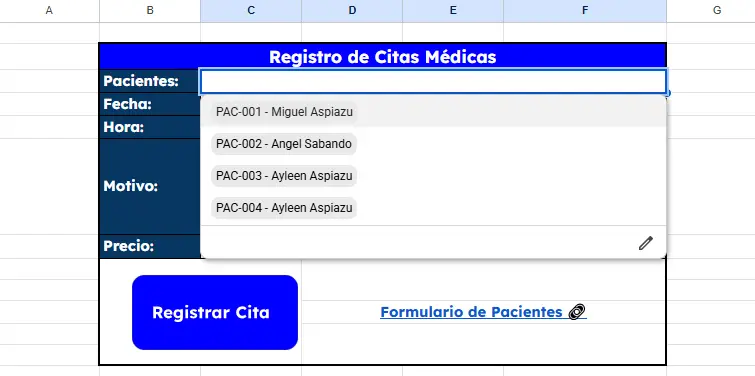
En la celda C3 vamos a crear un listado desplegable:
Pacientes!A2:AEsto mostrará el campo ID_Nombre que creamos antes (ejemplo: PAC-001 – Miguel Aspiazu).
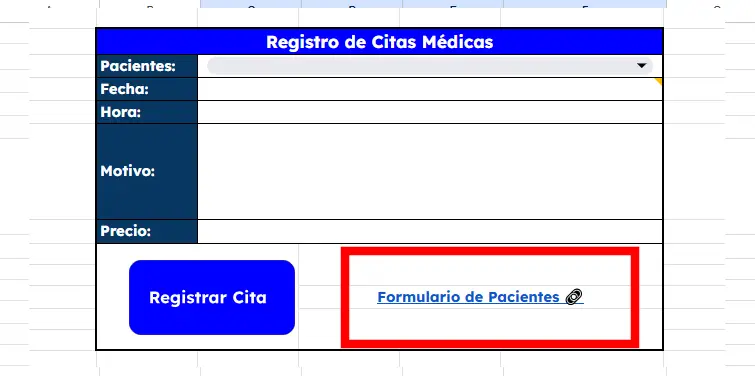
En el espacio libre del cuadro (por ejemplo D10):
Pega el enlace del Formulario de Pacientes para tener acceso rápido en caso de que necesites registrar un nuevo paciente antes de agendar la cita.
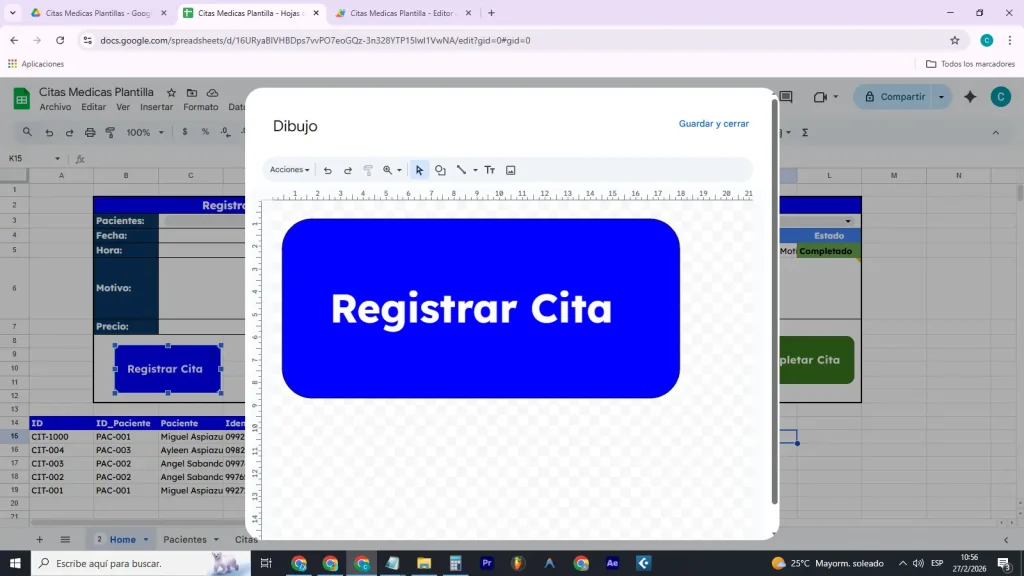
Ahora necesitamos que cuando el usuario haga clic en el botón, la información se guarde automáticamente en la hoja Citas.
/**
 * Función para guardar la cita desde la hoja Home a la hoja Citas.
 * Busca los datos del paciente en la hoja Pacientes basándose en la celda C3 de Home.
 */
function guardarCita() {
  const ss = SpreadsheetApp.getActiveSpreadsheet();

  // Hojas involucradas
  const hojaHome = ss.getSheetByName("Home");
  const hojaPacientes = ss.getSheetByName("Pacientes");
  const hojaCitas = ss.getSheetByName("Citas");

  // Validar existencia de hojas
  if (!hojaHome || !hojaPacientes || !hojaCitas) {
    SpreadsheetApp.getUi().alert("Error: Asegúrate de que las hojas 'Home', 'Pacientes' y 'Citas' existan.");
    return;
  }

  // 1. Obtener datos de la hoja Home
  const valorBusqueda = hojaHome.getRange("C3").getValue(); // ID + Nombre combinado
  const fecha = hojaHome.getRange("C4").getValue();
  const hora = hojaHome.getRange("C5").getValue();
  const motivo = hojaHome.getRange("C6").getValue();
  const precio = hojaHome.getRange("C7").getValue();

  if (!valorBusqueda) {
    SpreadsheetApp.getUi().alert("Por favor, selecciona un paciente en la celda C3.");
    return;
  }

  // 2. Buscar datos en la hoja Pacientes (Columna A tiene el buscador)
  const datosPacientes = hojaPacientes.getRange("A2:D" + hojaPacientes.getLastRow()).getValues();
  let pacienteEncontrado = null;

  for (let i = 0; i < datosPacientes.length; i++) {
    // Comparamos el valor de búsqueda con la columna A de Pacientes
    if (datosPacientes[i][0] === valorBusqueda) {
      pacienteEncontrado = {
        id: datosPacientes[i][1],         // Columna B: ID_Paciente
        nombre: datosPacientes[i][2],     // Columna C: Nombre
        identificacion: datosPacientes[i][3] // Columna D: Identificacion
      };
      break;
    }
  }

  if (!pacienteEncontrado) {
    SpreadsheetApp.getUi().alert("No se encontró al paciente en la base de datos.");
    return;
  }

  // 3. Preparar la fila para la hoja Citas
  // Estructura: B=ID, C=Paciente, D=Identificación, E=Fecha, F=Hora, G=Motivo, H=Precio, I=Vacio, J=Estado
  // Forzamos la identificación como String agregando un apóstrofe al inicio para evitar que Google Sheets quite los ceros
  const nuevaFila = [
    pacienteEncontrado.id,                   // Columna B
    pacienteEncontrado.nombre,               // Columna C
    "'" + pacienteEncontrado.identificacion, // Columna D (Forzado a texto para preservar ceros)
    fecha,                                   // Columna E
    hora,                                    // Columna F
    motivo,                                  // Columna G
    precio,                                  // Columna H
    "",                                      // Columna I (No tocar)
    "Pendiente"                              // Columna J
  ];

  // 4. Guardar en la hoja Citas (empezando desde la columna B)
  hojaCitas.appendRow(["", ...nuevaFila]); // El primer "" es para la columna A

  // 5. Limpiar campos en Home después de guardar
  hojaHome.getRange("C3:C7").clearContent();

  SpreadsheetApp.getUi().alert("Cita guardada correctamente para: " + pacienteEncontrado.nombre);
}

/**
 * Crea un menú personalizado en la parte superior al abrir el documento.
 */
function onOpen() {
  const ui = SpreadsheetApp.getUi();
  ui.createMenu('Sistema Médico')
      .addItem('Guardar Cita', 'guardarCita')
      .addToUi();
}⚠️ Importante:
Si cambiaste el orden de los campos del formulario en la Home, el script no funcionará correctamente.
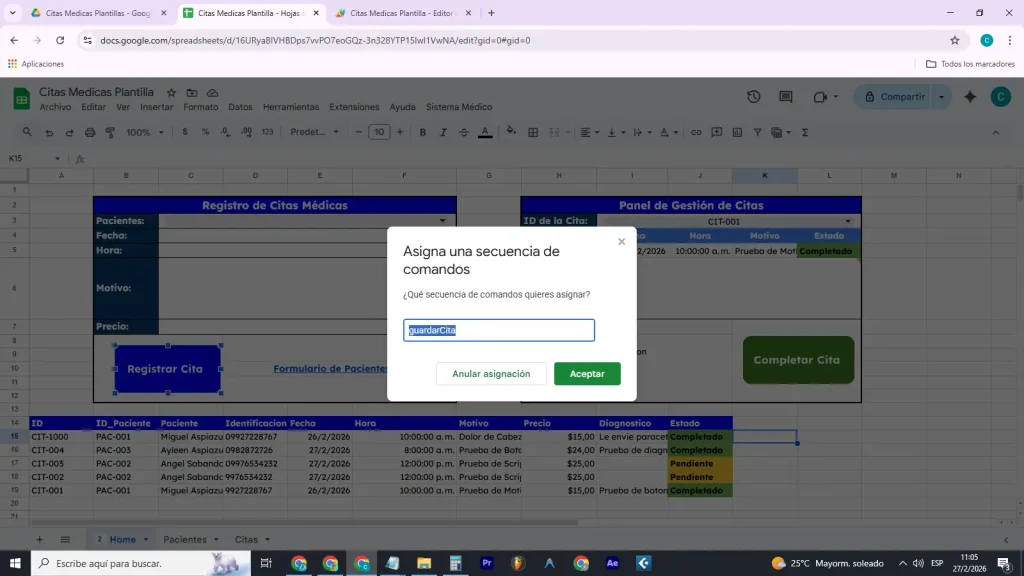
guardarCitaY listo ✅
Ahora cada vez que presiones el botón:
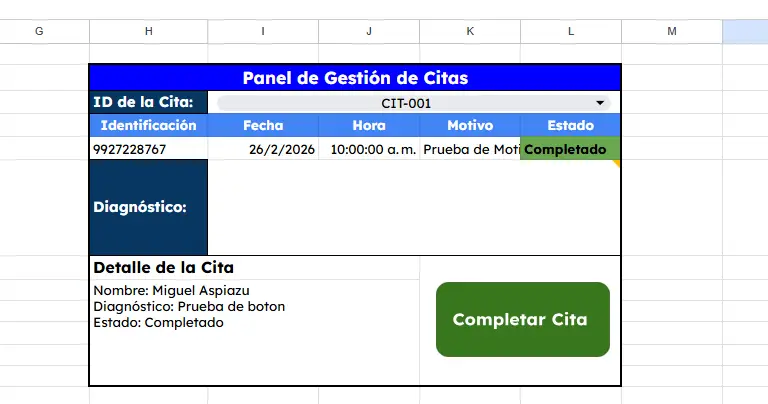
Ahora vamos a crear un pequeño panel dentro de la Home para:
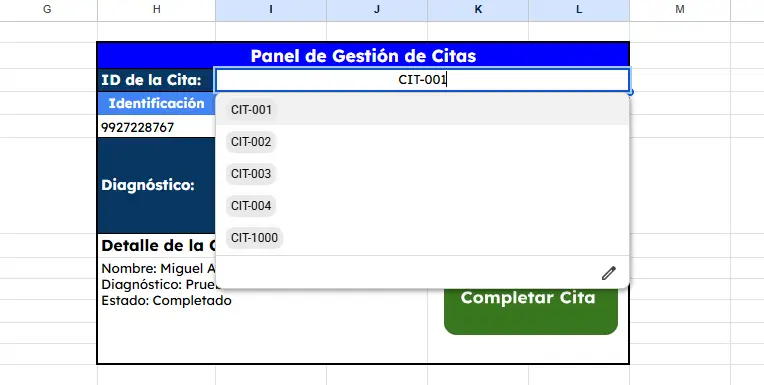
El proceso es exactamente igual al que hicimos con los pacientes.
Citas!A2:A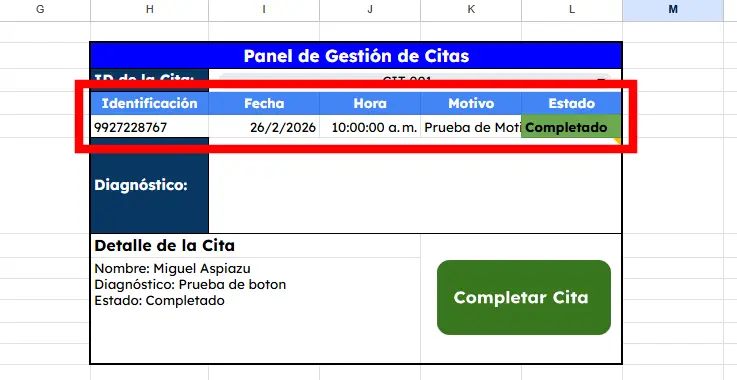
Ahora vamos a mostrar la información relacionada con esa cita.
Desde H5 hasta L5 vamos a colocar los siguientes campos:
En cada celda colocamos las siguientes fórmulas:
Identificación:
=SI(I3=»»;»»;BUSCARV(I3; Citas!A:J; 4; FALSO))
Fecha:
=SI(I3=»»;»»;BUSCARV(I3; Citas!A:J; 5; FALSO))
Hora:
=SI(I3=»»;»»;BUSCARV(I3; Citas!A:J; 6; FALSO))
Motivo:
=SI(I3=»»;»»;BUSCARV(I3; Citas!A:J; 7; FALSO))
Estado:
=SI(I3=»»;»»;BUSCARV(I3; Citas!A:J; 10; FALSO))
¿Qué hacen estas fórmulas?
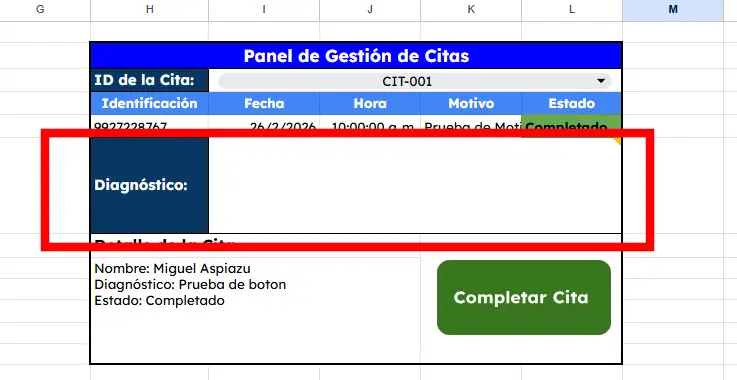
En la celda I6 vamos a escribir el diagnóstico manualmente.
Este será el texto que luego se guardará en la base de datos.
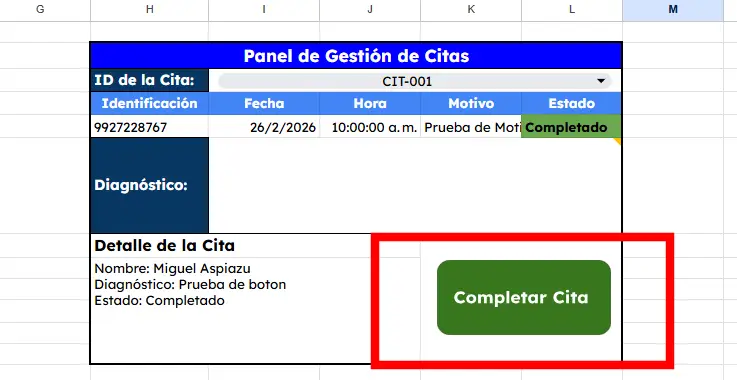
El proceso es igual al botón anterior:
Ahora necesitamos que cuando se presione el botón:
/**
 * Función para completar una cita:
 * 1. Busca el ID de la cita en I3 (Hoja Home).
 * 2. Obtiene el diagnóstico de la celda I6 (Hoja Home).
 * 3. Guarda el diagnóstico en la columna I (Hoja Citas).
 * 4. Cambia el estado a 'Completado' en la columna J (Hoja Citas).
 * 5. Limpia los campos de entrada en la hoja Home.
 */
function completarCita() {
  const ss = SpreadsheetApp.getActiveSpreadsheet();
  const hojaHome = ss.getSheetByName("Home");
  const hojaCitas = ss.getSheetByName("Citas");

  if (!hojaHome || !hojaCitas) return;

  // Obtener el ID de la cita desde I3 y el diagnóstico desde I6
  const idCitaBuscado = hojaHome.getRange("I3").getValue();
  const diagnostico = hojaHome.getRange("I6").getValue();

  if (!idCitaBuscado) {
    SpreadsheetApp.getUi().alert("Por favor, ingrese el ID de la cita en la celda I3.");
    return;
  }

  // Obtener los IDs de la columna A en la hoja Citas (empezando desde la fila 2)
  const ultimaFilaCitas = hojaCitas.getLastRow();
  if (ultimaFilaCitas < 2) {
    SpreadsheetApp.getUi().alert("No hay citas registradas en la base de datos.");
    return;
  }

  const datosCitas = hojaCitas.getRange("A2:A" + ultimaFilaCitas).getValues();
  let filaEncontrada = -1;

  // Buscar la fila que coincide con el ID de la cita
  for (let i = 0; i < datosCitas.length; i++) {
    if (datosCitas[i][0] == idCitaBuscado) {
      filaEncontrada = i + 2; // +2 compensa el encabezado (fila 1) y el índice 0 del array
      break;
    }
  }

  if (filaEncontrada !== -1) {
    // Guardar diagnóstico en la columna I (columna 9)
    hojaCitas.getRange(filaEncontrada, 9).setValue(diagnostico);

    // Cambiar estado a 'Completado' en la columna J (columna 10)
    hojaCitas.getRange(filaEncontrada, 10).setValue("Completado");

    // Limpiar campos en la hoja Home después del proceso exitoso
    hojaHome.getRange("I3").clearContent(); // Limpia ID
    hojaHome.getRange("I6").clearContent(); // Limpia Diagnóstico

    SpreadsheetApp.getUi().alert("Cita #" + idCitaBuscado + " completada y diagnóstico guardado con éxito.");
  } else {
    SpreadsheetApp.getUi().alert("No se encontró ninguna cita con el ID: " + idCitaBuscado);
  }
}
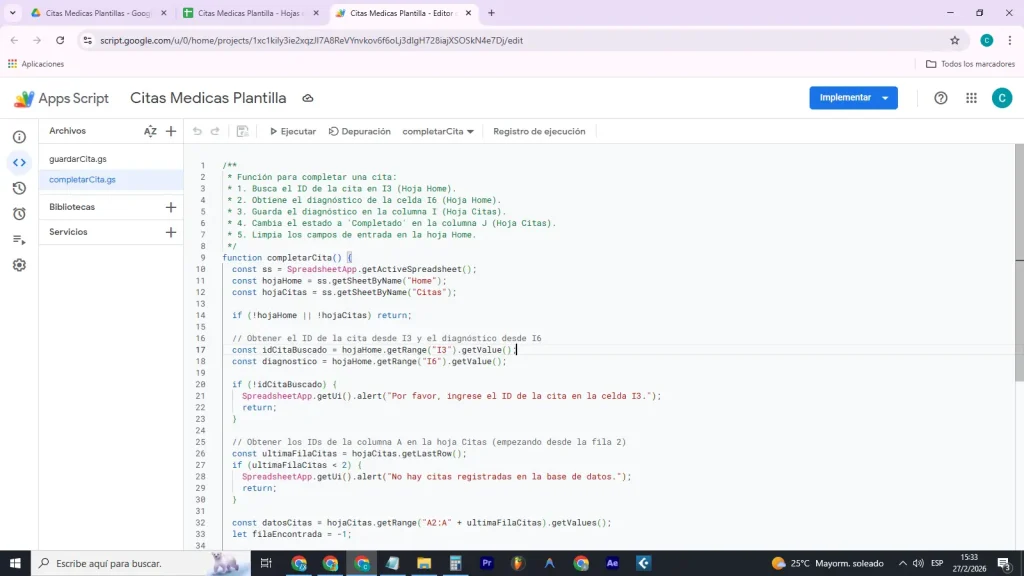
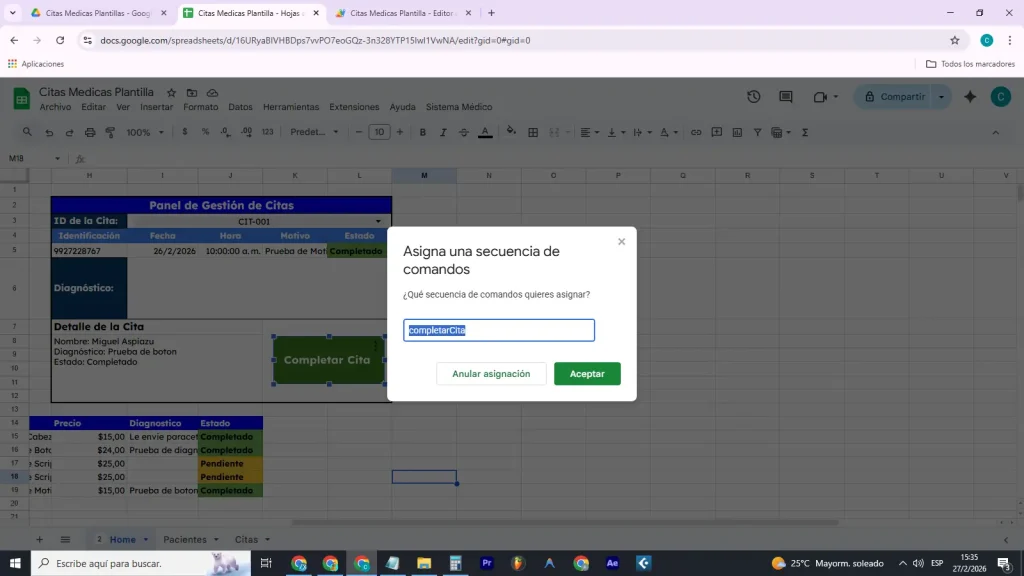
completarCita
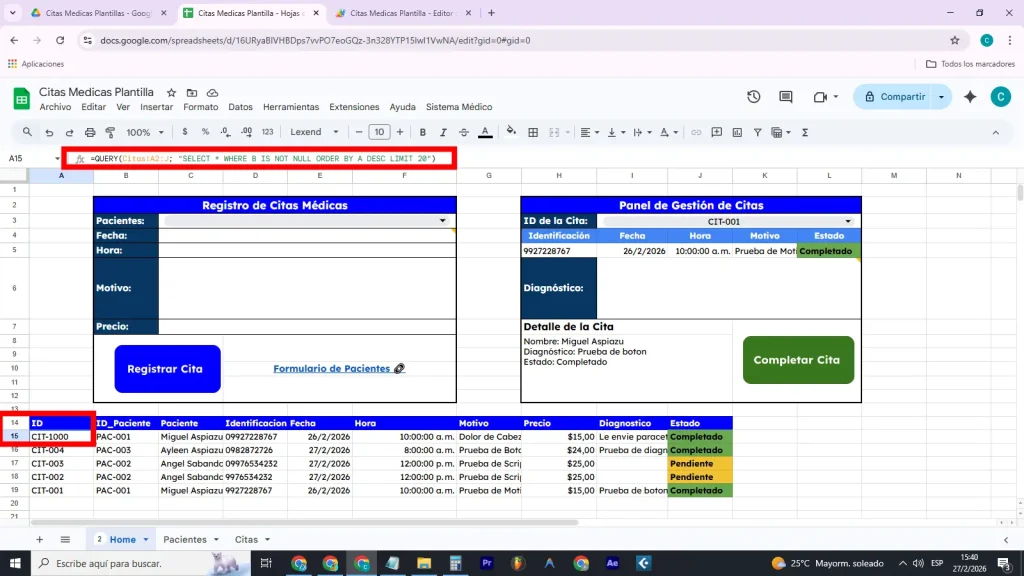
Para finalizar nuestro panel en la Home, vamos a crear una sección que nos permita visualizar rápidamente las últimas citas registradas en el sistema.
Esto nos dará control inmediato sobre la actividad reciente.
En cualquier celda disponible de la columna A (por ejemplo A15 o donde tengas espacio libre), pegamos la siguiente fórmula:
=QUERY(Citas!A2:J; "SELECT * WHERE B IS NOT NULL ORDER BY A DESC LIMIT 20")
¿Qué hace esta fórmula?
Solo debes modificar el número al final de la fórmula:
LIMIT 10
o
LIMIT 50
Aprende cómo crear un sistema profesional de citas médicas en Excel desde cero, con base de datos de pacientes, formularios

Hoy en día crear una aplicación ya no es solo para programadores. Con herramientas como AppSheet y el apoyo de

En este tutorial, aprenderás a dominar HTML y CSS para crear documentos dinámicos y profesionales. Te mostraremos cómo diseñar cotizaciones

En este artículo aprenderás paso a paso cómo automatizar el envío de correos electrónicos con archivos PDF personalizados directamente desde


Ecuador
2026© Cursos Aspiazu | Hecho por Miguel Aspiazu
📲 Escríbeme ahora