
Cómo crear una aplicación de citas médicas con AppSheet (sin programar)

Cómo crear una aplicación de citas médicas con AppSheet (sin programar)
Aplicaciones CreadasAppSheetPlantillas Gratis

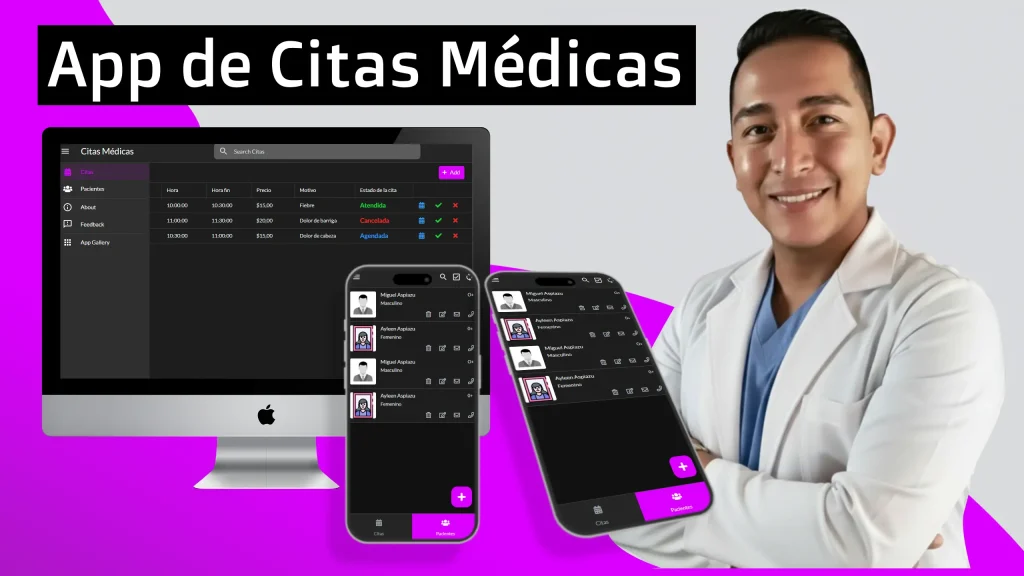
Hoy en día crear una aplicación ya no es solo para programadores. Con herramientas como AppSheet y el apoyo de la inteligencia artificial, puedes construir una aplicación completa de citas médicas sin saber programar, sin escribir código, sin dominar Excel ni Google Sheets.

👉 Lo único que necesitas es lógica, saber qué quieres que haga tu app y dejar que la IA te ayude con las fórmulas.

En este video aprenderás Cómo crear una app de citas médicas en AppSheet, explicado paso a paso

En este video se muestra de forma clara y práctica todo lo que se explica en el artículo, con ejemplos reales y una explicación visual que hace el proceso mucho más fácil de entender.

Descarga la app completa: App, Base de datos, HTML del ticket y archivos listos para copiar

Todos los archivos están organizados y listos para usar. Puedes donar cualquier monto si quieres apoyar mi trabajo. Así me ayudas a seguir creando contenido y tutoriales de calidad para ti.

App de Citas Médicas en AppSheet – Kit Completo de Diseño de Ticket HTML, Base de Datos y App

Precio Sugerido: $3,49

App de Citas Médicas en AppSheet – Kit Completo de Diseño de Ticket HTML, Base de Datos y App

¿Qué necesitas para empezar?

Muy poco:

  • Un correo Gmail
  • Un ordenador
  • Acceso a Google Drive

Nada más. Todo lo técnico lo resolveremos con AppSheet y la IA.

1. Base de datos, carpeta principal y conexión a AppSheet

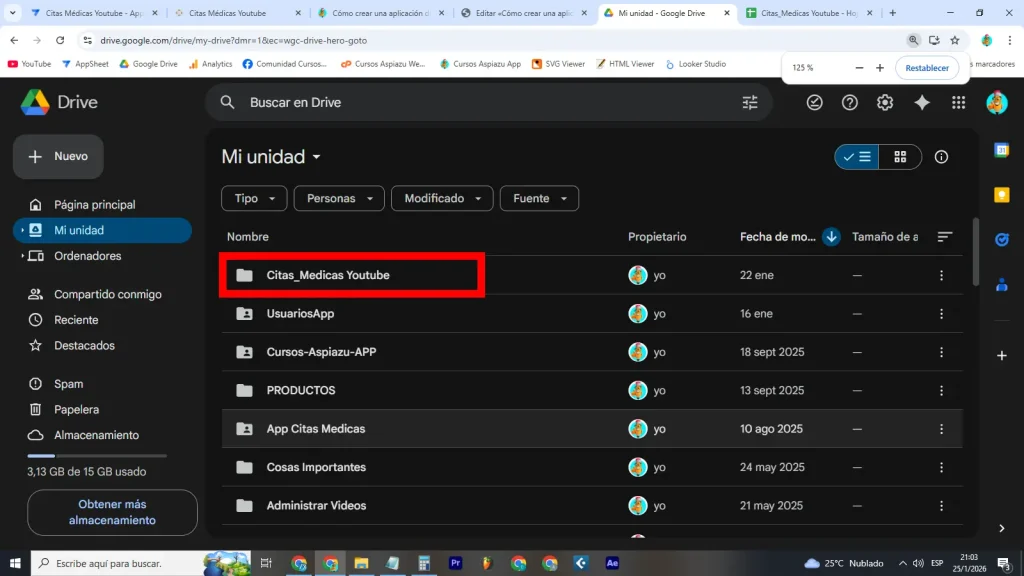
1.1 Crear la carpeta principal

1.1 Crear la carpeta principal
  • Entra a Google Drive
  • Ve a Mi Unidad
  • Crea una carpeta llamada:
  • Citas_Medicas

📌 Recomendación: usa nombres sin tildes ni espacios para evitar errores futuros.

1.2 Crear la base de datos en Google Sheets

1.2 Crear la base de datos en Google Sheets
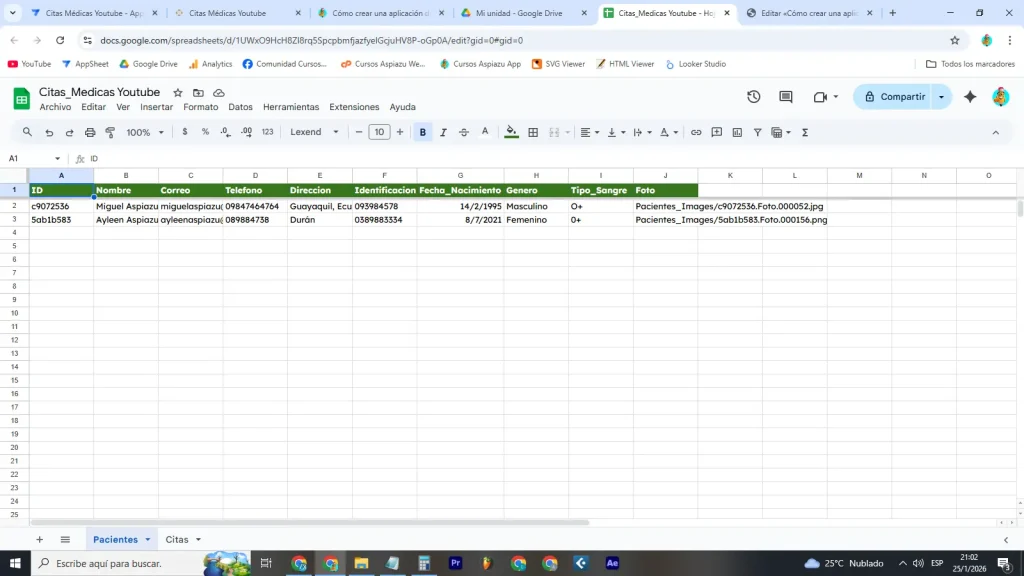
  1. Dentro de la carpeta Citas_Medicas, crea un Google Sheet
  2. Ponle el mismo nombre:
  3. Citas_Medicas
  4. La primera hoja será la tabla Pacientes

Columnas de la tabla Pacientes:

  • ID
  • Nombre
  • Correo
  • Telefono
  • Direccion
  • Identificacion
  • Fecha_Nacimiento
  • Genero
  • Tipo_Sangre
  • Foto

1.3 Conectar la base de datos con AppSheet

1.3 Conectar la base de datos con AppSheet
  1. Entra a https://www.appsheet.com
  2. Inicia sesión con tu Gmail
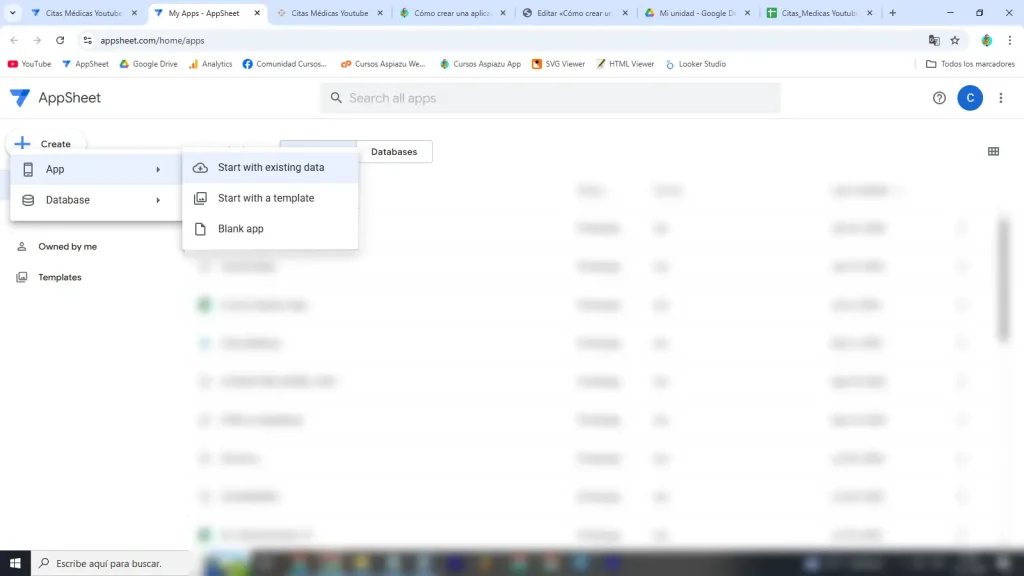
  3. Haz clic en: Create → App → Start with existing data
  4. Nombre de la app: Citas Médicas
  5. Selecciona cualquier categoría (no influye)
  6. Haz clic en Choose your data
  7. Selecciona Google Sheets
  8. Busca la carpeta Citas_Medicas y selecciona el archivo

AppSheet creará automáticamente una app funcional.

1.4 Configurar la carpeta por defecto de la app

En AppSheet:

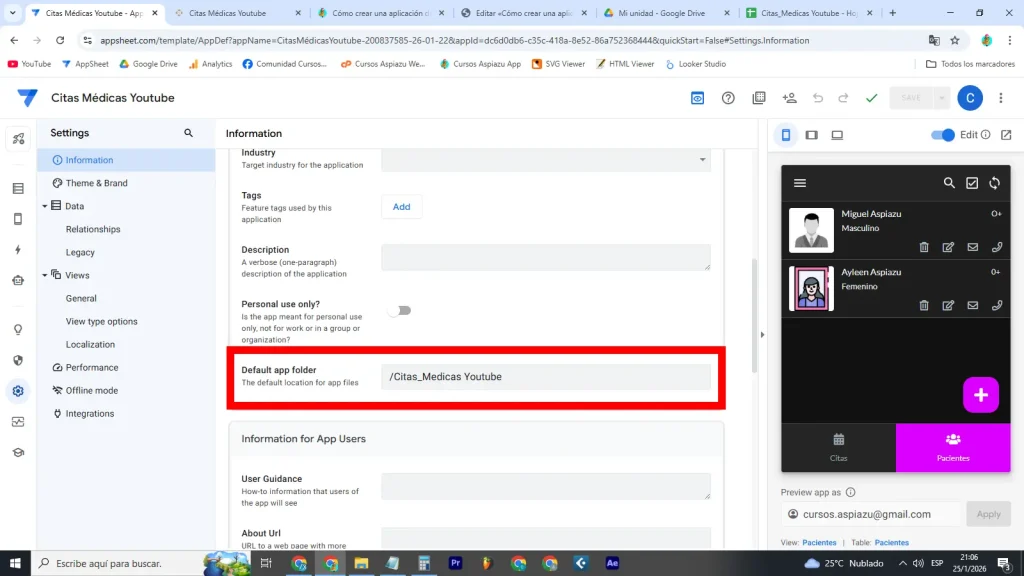
  1. Ve a Settings → Information
  2. En Default app folder borra todo
  3. Escribe solo:
/Citas_Medicas

1.5 Mover el archivo empty.txt (MUY IMPORTANTE)

1.5 Mover el archivo empty.txt (MUY IMPORTANTE)
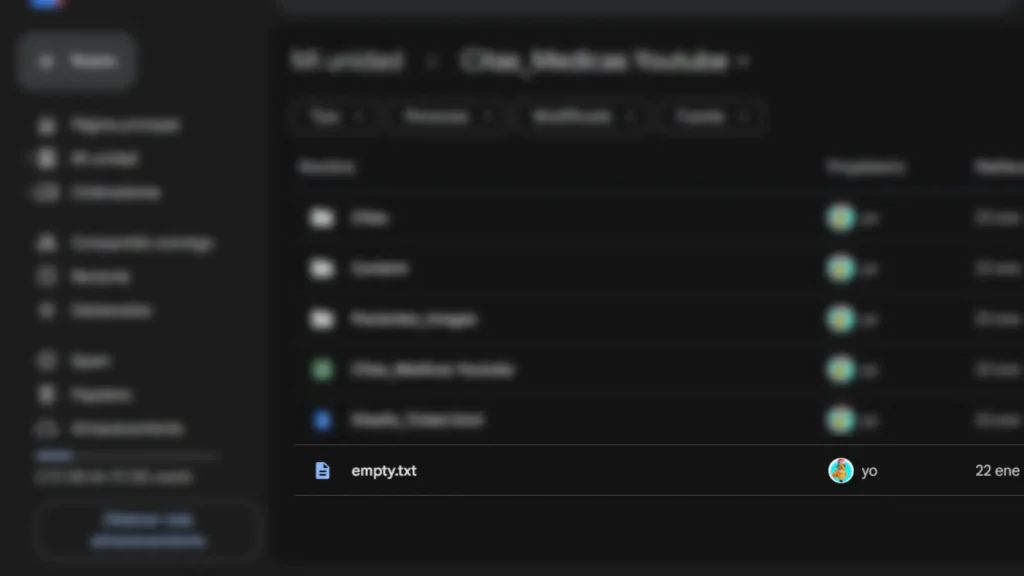
  1. En Google Drive ve a:
  2. Mi Unidad → AppSheet → Data
  3. Busca la carpeta que AppSheet creó automáticamente (algo como):
  4. CitasMedicas-123456789
  5. Dentro encontrarás el archivo empty.txt
  6. Muévelo a la carpeta Citas_Medicas

Con esto evitas errores futuros con PDFs y archivos.

2. Configurar la tabla Pacientes

2. Configurar la tabla Pacientes

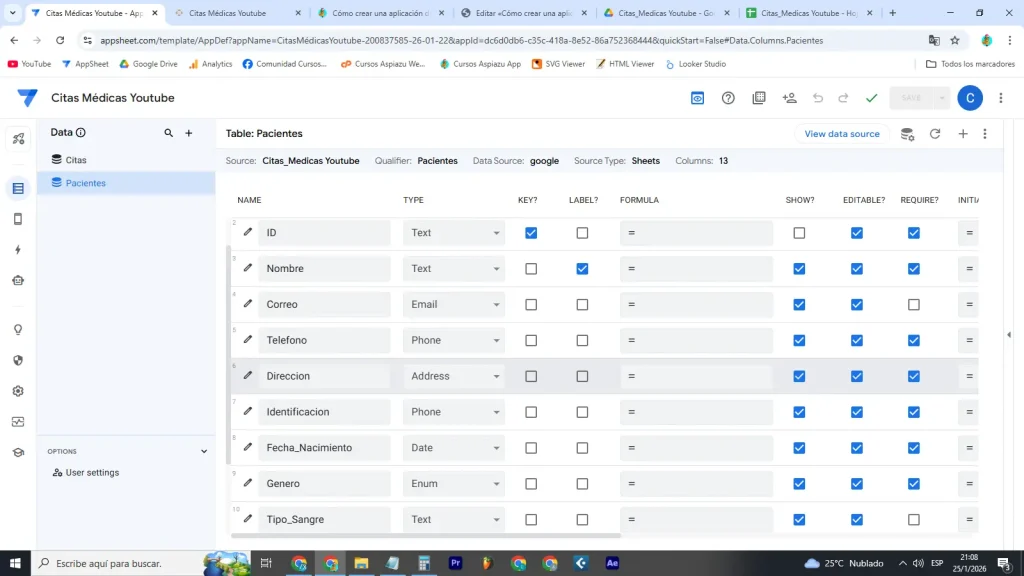
Ve a Data → Columns → Pacientes

2.1 Tipos de datos recomendados

  • ID → Text
  • Nombre → Text
  • Correo → Email
  • Telefono → Phone
  • Direccion → Address
  • Identificacion → Phone (permite ceros a la izquierda)
  • Fecha_Nacimiento → Date
  • Genero → Enum
    • Valores: Masculino, Femenino, Otro
  • Tipo_Sangre → Text
  • Foto → Image

📌 Usa Display Name para mostrar los nombres correctamente en la app.

2.2 Crear columna virtual Edad

Crea una Virtual Column llamada Edad y pega esta fórmula:

YEAR(TODAY()) - YEAR([Fecha_Nacimiento])
-
IF(
OR(
MONTH(TODAY()) < MONTH([Fecha_Nacimiento]),
AND(
MONTH(TODAY()) = MONTH([Fecha_Nacimiento]),
DAY(TODAY()) < DAY([Fecha_Nacimiento])
)
),
1,
0
)

🔹 Las columnas virtuales se actualizan automáticamente.

2.3 Configurar vistas de Pacientes

Edita las vistas:

  • Table
  • Detail
  • Form

Ordena, oculta o muestra los campos como prefieras.

Con esto la tabla Pacientes queda lista.

3. Crear y configurar la tabla Citas

3. Crear y configurar la tabla Citas

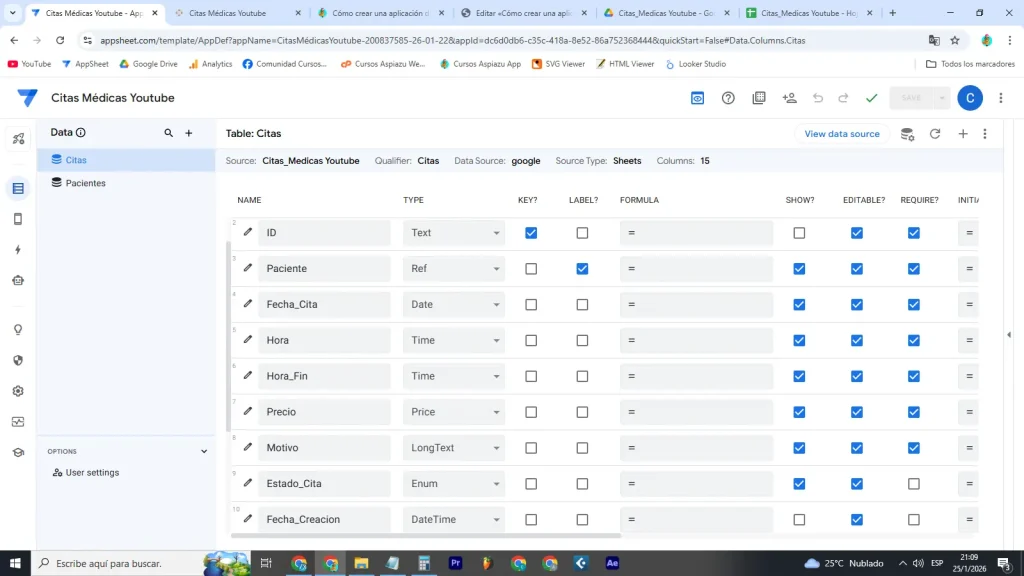
3.1 Crear la hoja Citas en Google Sheets

Agrega una nueva hoja llamada Citas con estas columnas:

  • ID
  • Paciente
  • Fecha_Cita
  • Hora
  • Hora_Fin
  • Precio
  • Motivo
  • Estado_Cita
  • Fecha_Creacion
  • Numero_Comprobante
  • Cod_Ticket
  • Estado_Ticket
  • Ticket

3.2 Agregar la tabla a AppSheet

  1. Ve a Data → Add new data
  2. Selecciona Google Sheets
  3. Elige el mismo archivo
  4. Acepta la nueva tabla

3.3 Configurar tipos de datos

  • ID → Text
  • Paciente → Ref → Source table: Pacientes
  • Fecha_Cita → Date
    • Initial Value: TODAY()
  • Hora → Time
  • Hora_Fin → Time
  • Precio → Price
  • Motivo → LongText
  • Estado_Cita → Enum
    • Valores: Agendada, Atendida, Cancelada
    • Initial Value: Agendada
  • Fecha_Creacion → DateTime
    • Initial Value: NOW()
  • Numero_Comprobante → Text
    • Fórmula:
CONCATENATE("#Ticket-",UPPER([ID]),"-00",[_RowNumber])
  • Cod_Ticket → Number
  • Estado_Ticket → Enum
    • Valores: Procesando.., Generado
  • Ticket → File

3.4 Crear vistas de Citas

Crea una vista tipo Table para ver las citas y ajusta las vistas:

  • Table
  • Detail
  • Form
  • Inline

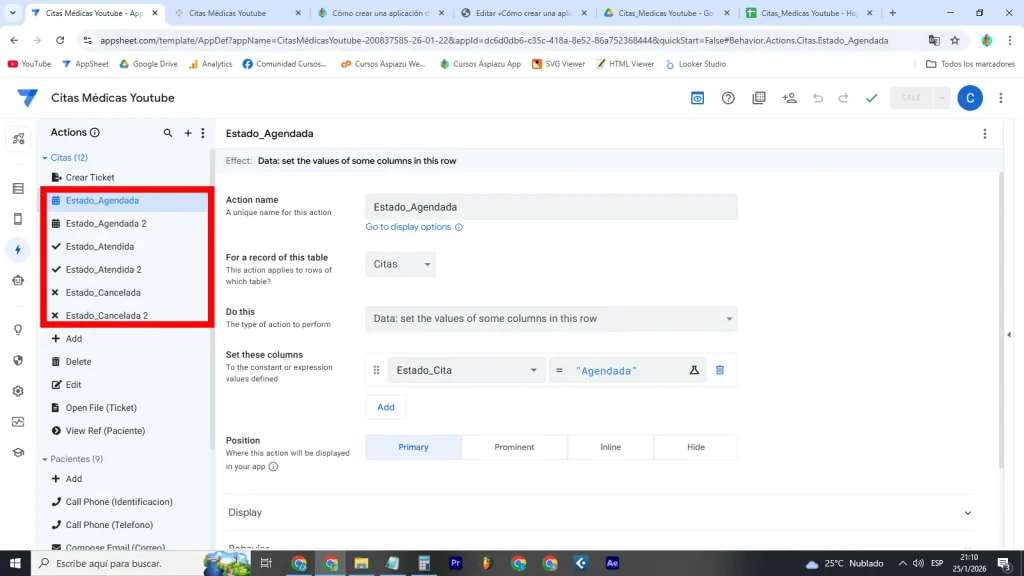
3.5 Acciones para cambiar estado de la cita

3.5 Acciones para cambiar estado de la cita

Crea 3 acciones:

  • Atendida
  • Cancelada
  • Agendada

Tipo:

  • Data: set the values of some columns in this row

Campo a cambiar:

  • Estado_Cita

Duplica la acción y cambia solo el valor y el ícono.

3.6 Evitar que las citas se crucen (validación de horarios)

3.6 Evitar que las citas se crucen (validación de horarios)

Un punto muy importante en una aplicación de citas médicas es evitar que dos citas se crucen en el mismo horario. AppSheet nos permite hacer esto fácilmente usando validaciones, sin programar.

La idea es simple:
👉 Si ya existe una cita en la misma fecha y el horario se cruza, AppSheet no permitirá guardar el registro.

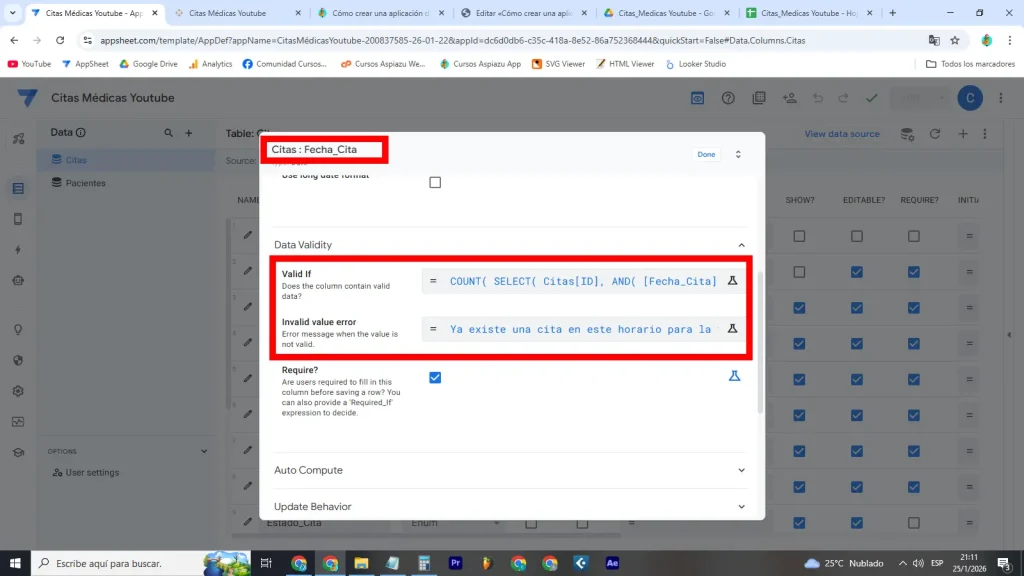
¿Dónde se configura?

  1. Ve a Data → Citas
  2. Selecciona la columna Fecha_Cita
  3. Baja hasta la sección Data Validity
  4. En Valid If pega la siguiente fórmula:
COUNT(
  SELECT(
    Citas[ID],
    AND(
      [Fecha_Cita] = [_THISROW].[Fecha_Cita],

      [_THISROW].[Hora] < [Hora_Fin],
      [_THISROW].[Hora_Fin] > [Hora],

      [ID] <> [_THISROW].[ID]
    )
  )
) = 0

Esta fórmula verifica que:

  • La fecha de la cita sea la misma
  • El horario no se cruce con otra cita existente
  • No compare el registro consigo mismo (muy importante al editar)

Si detecta un cruce, el conteo será mayor a 0 y AppSheet bloqueará el guardado.

Mensaje de error personalizado

En el campo Invalid value error escribe:

Ya existe una cita en este horario para la fecha seleccionada.

Guarda los cambios y listo ✅

📌 Recomendación importante:
Esta fórmula fue creada con ayuda de ChatGPT, por eso es clave explicarle exactamente lo que quieres hacer y enviarle los nombres de los campos tal como están escritos en tu app. Así evitas errores y obtienes fórmulas precisas.

4. Crear el Ticket de la cita médica

4.1 Acción Crear Ticket

4.1 Acción Crear Ticket

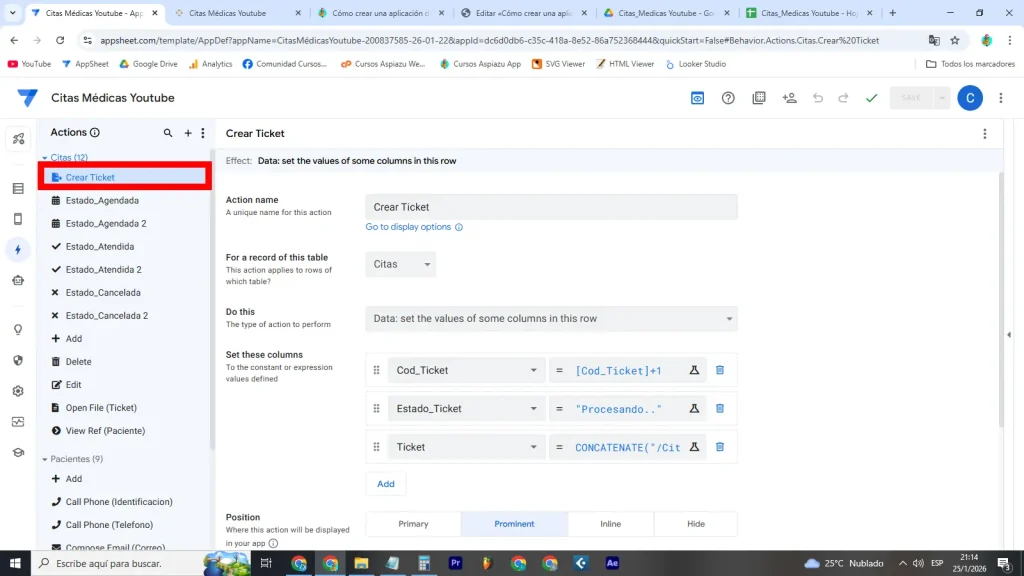
Crea una acción llamada Crear Ticket que haga lo siguiente:

  • Sume Cod_Ticket + 1
  • Cambie Estado_Ticket a Procesando..
  • Asigne el nombre del archivo en Ticket:
CONCATENATE("/Citas/",[Paciente].[Nombre],"-",UPPER([ID]),"-",[Cod_Ticket],".pdf")

Configura ícono y posición.

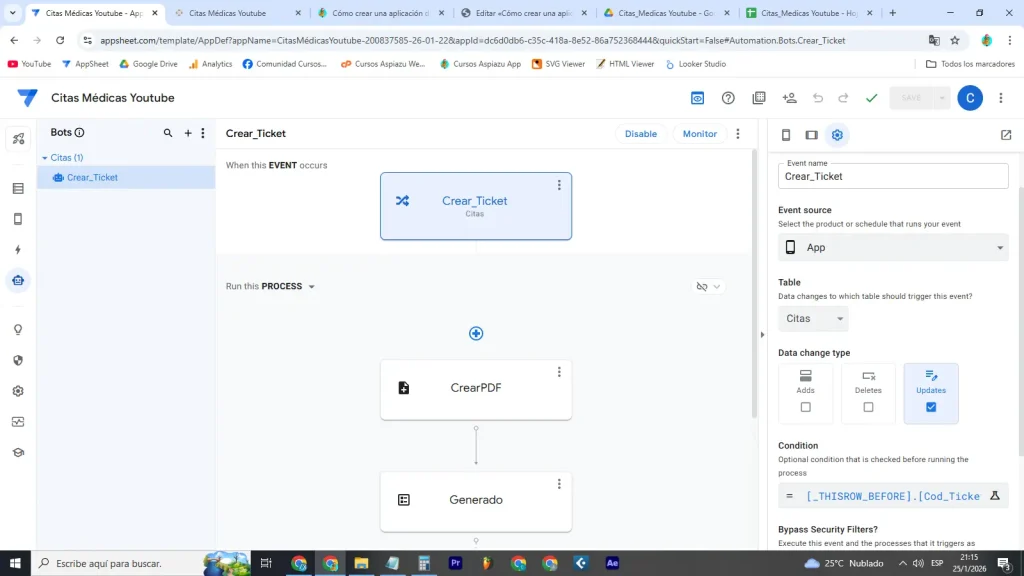
4.2 Bot para generar el PDF

4.2 Bot para generar el PDF

> Evento

  • Tabla: Citas
  • Data change type: Updates
  • Condition:
[_THISROW_BEFORE].[Cod_Ticket]<>[_THISROW_AFTER].[Cod_Ticket]

> Proceso | Crear PDF

  • Task: Create a new file
  • HTTP Content Type: HTML
  • Guarda

Luego:

  1. Descarga el archivo HTML desde Google Drive
  2. Muévelo a Citas_Medicas
  3. Regresa a AppSheet
  4. Cambia el tipo a PDF

File folder path:

/Citas

File name prefix:

CONCATENATE([Paciente].[Nombre],"-",UPPER([ID]),"-",[Cod_Ticket])

Activa Disable timestamp

> Proceso | cambiar el estado del ticket a Generado

Agrega un paso más para indicar que el ticket ya fue generado.

  1. En el Proceso, crea un nuevo paso llamado Generado
  2. Selecciona Run a data action
  3. Tipo: Set row values
  4. En Set these columns, cambia:
    • Estado_TicketGenerado

Guarda y listo ✅
Así el ticket pasa de Procesando.. a Generado automáticamente.

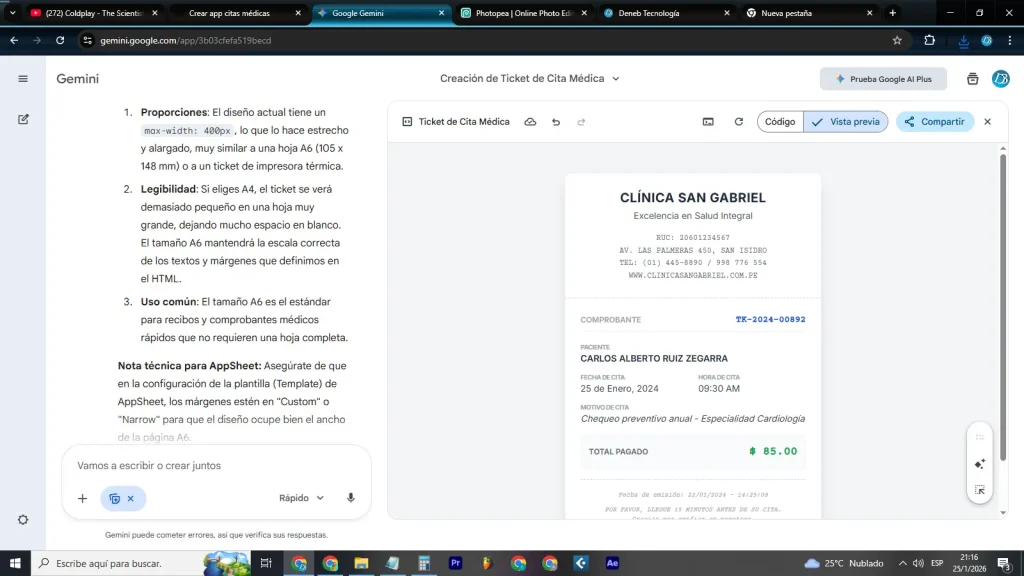
4.3 Diseñar el Ticket con IA

4.3 Diseñar el Ticket con IA
  • Usa una IA como Gemini o ChatGPT
  • Pídele un ticket de cita médica en HTML
  • Prueba el diseño en HTML Viewer

Reemplaza los valores por campos AppSheet usando:

&lt;&lt;[Campo1]&gt;&gt;

Ejemplo:

Paciente: &lt;&lt;[Paciente]&gt;&gt;

Edita el archivo HTML con Text Editor, pega el nuevo diseño y guarda.

4.4 Tamaño recomendado del PDF

En el bot:

  • Attachment Page Size → Custom
  • Height: 180
  • Width: 110

App finalizada 🎉

Ya tienes:

  • Registro de pacientes
  • Gestión de citas
  • Estados automáticos
  • Tickets en PDF
  • Todo sin programar

Desde aquí solo queda:

  • Cambiar colores
  • Poner logo
  • Ajustar detalles visuales

🚀 Tu aplicación de citas médicas está lista para usarse.

🎓 Curso completo: Crea una App de Citas Médicas sin código (AppSheet)

Crea una aplicación de Citas Médicas sin Código | AppSheet en Udemy

Si quieres aprender a crear una aplicación de citas médicas profesional y completa, este curso te guía paso a paso desde cero hasta una app lista para uso real en consultorios o clínicas.

En el curso aprenderás a crear y configurar:

  • Gestión de doctores y especialidades
  • Registro de pacientes
  • Agenda de citas médicas sin cruce de horarios
  • Recetas médicas digitales
  • Exámenes médicos y registros clínicos
  • Firmas digitales de los doctores
  • Diseño completo y profesional de la app
  • Generación de tickets y documentos en PDF
  • Envío automático de tickets y documentos por correo
  • Automatizaciones y bots en AppSheet
  • Estructura correcta de bases de datos para apps médicas
  • Certificado de Curso

Todo explicado de forma clara, sin código, pensado para que entiendas la lógica y luego puedas crear tus propias aplicaciones.

🚀 App de Citas Médicas lista para usar (versión completa)

Si no quieres aprender todo el proceso y prefieres tener la app ya hecha, también puedes adquirir la aplicación de citas médicas completa, lista para usar y personalizar.

Esta versión incluye todo lo que se explica en el curso, pero ya implementado:

  • App totalmente funcional
  • Base de datos estructurada
  • Flujo completo de citas
  • Automatizaciones y tickets
  • Lista para adaptarla a tu negocio
guest
0 Comentarios
más antiguo
El más nuevo Más votado
Comentarios en línea
Ver todos los comentarios

2026© Cursos Aspiazu | Hecho por Miguel Aspiazu

Scroll al inicio
0
Me encantaría conocer tu opinión, por favor comenta.x